Dostępna w App Store Wyceny i raporty PDF · Twoje dane i logo Otwórz App Store

Przewodnik krok po kroku

Instrukcja aplikacji Ślad Pracy

Instrukcja na iPhone’a i iPada oraz opis wersji Android przed wydaniem: wyceny, raporty, PDF, profil, kopie i Premium. Apple jest dostępne w App Store; Android pozostaje w fazie testów przed premierą. Różnice platform oznaczamy w rozdziałach.

20 rozdziałów

Wyszukaj funkcję albo przejdź przez sześć kroków szybkiego startu.

Na dobry początek

Gotowy PDF w 6 krokach

Wycena porządkuje plan i koszty przed pracą, a raport dokumentuje wykonanie. Nie musisz tworzyć obu dokumentów.

  1. 01Uzupełnij profil wykonawcy
  2. 02Wybierz wycenę lub nowy raport
  3. 03Zapisz zakres i potrzebne dane
  4. 04Dodaj koszty lub przebieg realizacji
  5. 05Sprawdź warunki albo potwierdzenie
  6. 06Obejrzyj i przekaż cały PDF
01

Apple: raport wewnętrzny bez klienta

Dokumentacja własnej pracy, bez wymagania danych klienta.

Kiedy dokumentujesz pracę na własne potrzeby

  1. Na iPhonie lub iPadzie rozpocznij nowy raport i włącz „Raport wewnętrzny — bez klienta”.
  2. Uzupełnij opis, przebieg i zdjęcia w potrzebnym zakresie. Dane klienta nie będą wymagane.
  3. Sprawdź oznaczenie raportu wewnętrznego w podglądzie. Taki dokument nie jest potwierdzeniem odbioru usługi przez klienta.
02

Start, Wyceny, Raporty i Więcej

Dwa typy dokumentów i jeden uporządkowany pulpit.

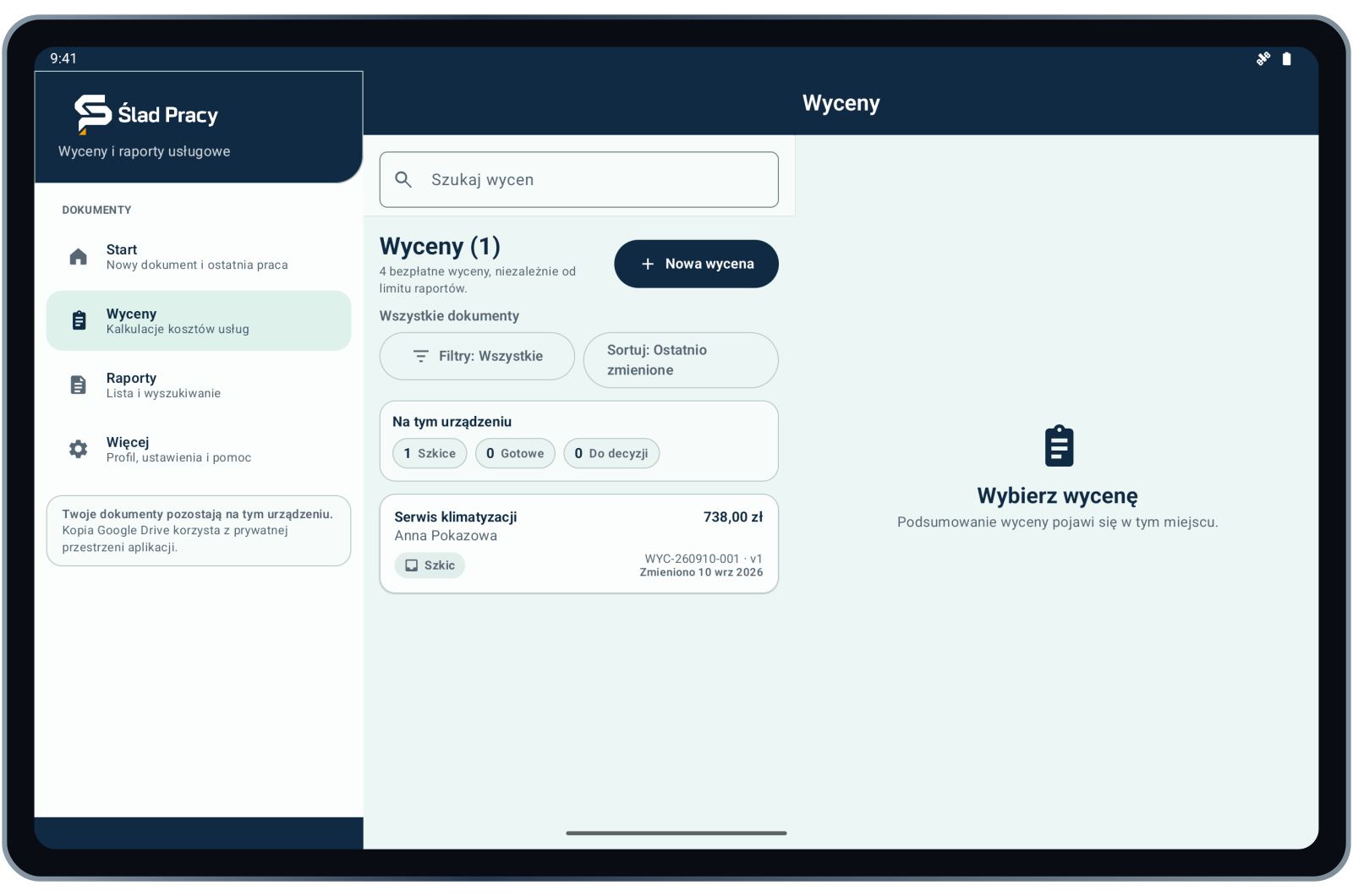
Lista wycen w szerokim układzie aplikacji na tablecie z Androidem
Tablet z Androidem: układ dla szerokiego ekranu. Dane demonstracyjne.

Wybierz zadanie

  1. Na ekranie Start wybierz „Nowa wycena” albo „Nowy raport”. Dokumenty można tworzyć niezależnie.
  2. Karta kontynuacji prowadzi do ostatniej rozpoczętej pracy. Listy Wyceny i Raporty mają osobne wyszukiwarki, filtry i sortowanie.
  3. Na telefonie korzystaj z dolnej nawigacji, a na iPadzie i szerokim tablecie z panelu bocznego. Układ dostosowuje się do szerokości i wielkości tekstu.
  4. Więcej otwiera „Ustawienia i pomoc”: profil, Premium, wygląd, szablony, kopie i wsparcie.
03

Wspólny profil wykonawcy i logo

Te same dane do wycen i raportów, z ochroną historii dokumentów.

Firma albo osoba prywatna

  1. Otwórz Profil wykonawcy i wybierz firmę albo osobę prywatną. Każdy typ zachowuje własne dane i logo.
  2. Uzupełnij nazwę lub imię i nazwisko, adres oraz potrzebne dane kontaktowe. W profilu firmy możesz podać NIP i osobę odpowiedzialną.
  3. Dodaj logo. Gdy go nie ma, dokument używa domyślnego znaku Ślad Pracy.
  4. Gotowe dokumenty zachowują zapisane dane i logo. Późniejsza zmiana profilu nie zmienia ich historii.
  5. Przed utworzeniem raportu z wyceny sprawdź profil wykonawcy: możesz zachować dane z wyceny albo świadomie wybrać aktualny profil.
04

Nowa wycena — klient i koszty

Cztery kroki od zakresu usługi do gotowej kalkulacji PDF.

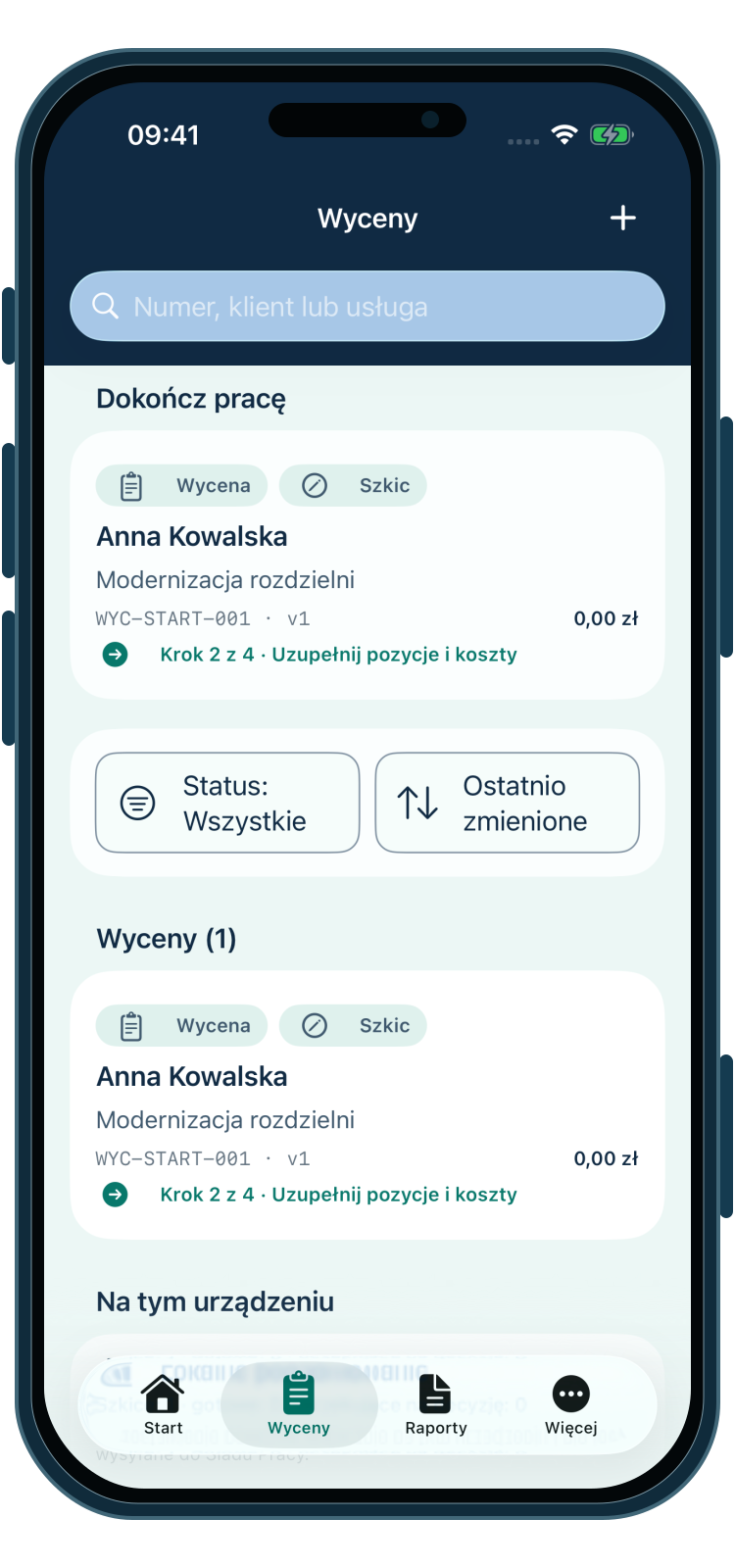
Lista wycen na iPhonie z demonstracyjnym szkicem czekającym na uzupełnienie kosztów
iPhone: lista wycen i następny krok szkicu. Kwota 0,00 zł oznacza brak uzupełnionych pozycji.

Klient i usługa

  1. Wybierz Nowa wycena. W kroku „Klient i usługa” wpisz nazwę usługi, dane klienta i planowany zakres.
  2. Dane wpisuj w zakresie potrzebnym do wyceny. Formularz zachowuje szkic, do którego możesz wrócić.
  3. Działania Dalej i Wstecz prowadzą przez kolejne etapy edytora.

Pozycje i koszty

  1. Dodaj pozycje, np. usługę, materiał, czas pracy, dojazd lub dodatkowy koszt. Ustal nazwę, ilość, jednostkę i cenę.
  2. Grupuj pozycje w sekcjach. Możesz je edytować, duplikować, porządkować i usuwać.
  3. Wybierz właściwy tryb cen: brutto, netto + VAT albo bez VAT. W razie potrzeby ustaw rabaty i stawki VAT.
  4. Sprawdź podsumowanie netto, VAT i brutto po zmianach.

Warto wiedzieć: Wycena jest kalkulacją kosztów, nie fakturą. Poprawność cen, stawek VAT i ustaleń sprawdza użytkownik.

05

Warunki, statusy i wersje wyceny

Ważność, płatność, gotowy dokument i historia zmian.

Sprawdź i zapisz

  1. W kroku „Podsumowanie i warunki” uzupełnij osobę przygotowującą, ważność, termin realizacji, warunki płatności i potrzebne uwagi.
  2. Dodaj założenia lub wyłączenia zakresu, jeżeli są istotne dla klienta.
  3. W „Sprawdź i zapisz” skontroluj dane, logo, pozycje i sumy. Lista braków prowadzi do właściwego pola.
  4. Zapis gotowej wyceny utrwala jej treść i profil wykonawcy. Wygeneruj PDF i obejrzyj wszystkie strony.

Zarządzaj dokumentem

  1. Statusy wysłana, zaakceptowana i odrzucona ustawiasz świadomie. Upływ ważności jest widoczny przy wycenie.
  2. Samo otwarcie poczty nie dowodzi wysłania ani doręczenia. Po wysyłce potwierdź odpowiedni status.
  3. Aby poprawić gotowy dokument, utwórz kolejną wersję. Poprzednia pozostanie w historii.
  4. Duplikowanie tworzy nową wycenę z nowym numerem, a nie następną wersję starej.

Warto wiedzieć: Status akceptacji jest informacją zapisaną przez użytkownika. Aplikacja nie odbiera automatycznej decyzji klienta.

06

Utworzenie raportu z wyceny

Wykorzystaj dane klienta i plan bez ponownego przepisywania.

Sprawdź dane raportu

  1. Otwórz właściwą wersję wyceny i wybierz utworzenie raportu.
  2. Sprawdź klienta, kontakt, adres, opis zgłoszenia, profil wykonawcy i tryb zdjęć. Wybierz pozycje planu, które mają trafić do raportu.
  3. Raport otrzyma własny numer i odnośnik do konkretnej wersji wyceny. Ceny nie są przenoszone.
  4. Planowany zakres pozostaje osobną informacją. Faktycznie wykonane czynności, materiały, zdjęcia i potwierdzenie uzupełniasz podczas realizacji.
  5. Późniejsza edycja wyceny nie aktualizuje automatycznie raportu i odwrotnie.

Warto wiedzieć: Jeżeli użyjesz planu jako szkicu wykonanych czynności, przeczytaj i popraw tekst przed zatwierdzeniem. Plan nie jest dowodem wykonania pracy.

07

Tworzenie raportu

Nowy raport, podobny dokument albo rozpoczęcie na podstawie wyceny.

Dane i autozapis

  1. Na Start wybierz Nowy raport. Wybierz szablon i sposób dokumentowania zdjęć, a następnie uzupełnij dane klienta i opis zgłoszenia.
  2. Klient może być osobą prywatną albo firmą. Możesz wykorzystać ostatnio używane dane.
  3. Utwórz podobny raport, gdy chcesz ponownie użyć danych klienta i szablonu. Nowe zlecenie wymaga nowej dokumentacji wykonanych prac.
  4. Formularz zachowuje niedokończony szkic. Po powrocie kontynuuj rozpoczętą pracę zamiast tworzyć duplikat.
  5. Wybierz kraj telefonu osobno i wpisz numer krajowy. Przed zapisaniem sprawdź dane.

Warto wiedzieć: Dane firmy wpisuj ręcznie. Automatyczne pobieranie danych firmy z REGON nie jest obecnie aktywne.

08

Szablony usług

Podpowiedzi branżowe i własne szablony raportów.

Dopasuj do usługi

  1. W nowym raporcie wybierz szablon odpowiadający wykonywanej usłudze.
  2. W Więcej → Szablony usług znajdziesz bibliotekę i możliwość utworzenia własnego szablonu.
  3. Nadaj własnemu szablonowi nazwę i potrzebne podpowiedzi. Używaj go przy kolejnych zleceniach.

Warto wiedzieć: Szablon przypomina o danych, ale nie potwierdza za Ciebie wykonania czynności.

09

Zdjęcia i tryby dokumentacji

Pary Przed/Po albo uporządkowana dokumentacja usługi.

Dodawanie fotografii

  1. Wybierz zdjęcia Przed/Po, aby pokazać zmianę, albo Dokumentację usługi, gdy jeden zestaw lepiej pasuje do zlecenia.
  2. Dodaj fotografie z aparatu lub systemowego wyboru zdjęć. Zdjęcia są opcjonalne.
  3. Ułóż pary i fotografie w potrzebnej kolejności. Sprawdź podpisy oraz zdjęcia bez odpowiednika.
  4. Przy dużej liczbie zdjęć pozostaw czas na utworzenie PDF-u i sprawdź wolne miejsce na urządzeniu.

Warto wiedzieć: Nie dodawaj niepotrzebnych danych osób lub dokumentów widocznych w tle.

10

Edycja i opisywanie zdjęć

Adnotacje, kadrowanie, obrót i podpis fotografii.

Narzędzia zdjęcia

  1. Otwórz podgląd fotografii albo jej menu i wybierz edycję.
  2. Zaznacz ważne miejsce strzałką, okręgiem, ramką lub tekstem. Dobierz kolor i grubość linii.
  3. Obróć lub wykadruj fotografię. Operacje nie nadpisują źródłowego obrazu.
  4. Dodaj krótki opis wyjaśniający, co przedstawia zdjęcie, i skontroluj rezultat w PDF-ie.
11

Opis zgłoszenia i przebieg pracy

Własne fakty, materiały, wynik sprawdzenia i zalecenia.

Wpisywanie i dyktowanie

  1. W opisie zgłoszenia zapisz potrzebę klienta lub stan przed rozpoczęciem pracy.
  2. W Przebiegu pracy uzupełnij wykonane czynności, użyte materiały, wynik sprawdzenia i zalecenia.
  3. Możesz użyć klawiatury albo mikrofonu. Na Apple udziel wymaganych zgód; na Androidzie wybierz dostępne systemowe rozpoznawanie mowy.
  4. Po dyktowaniu sprawdź tekst, zwłaszcza nazwy, numery i jednostki.

Warto wiedzieć: Dostępność dyktowania i potrzeba internetu zależą od systemu oraz usługi rozpoznawania mowy. Aplikacja nie dopisuje niezweryfikowanych faktów.

12

Potwierdzenie klienta

Podpis w osobnym oknie albo miejsce na podpis długopisem.

Wybierz sposób podpisu

  1. Sprawdź osobę podpisującą i uzupełnij ewentualne uwagi klienta.
  2. Wybierz podpis na ekranie i otwórz osobne pole rysowania. Możesz cofnąć ruch, wyczyścić pole, anulować albo zapisać podpis.
  3. Po zapisaniu skontroluj podgląd podpisu. Jeżeli wybierzesz podpis na PDF-ie, dokument otrzyma miejsce do podpisania po wydruku.
  4. Zatwierdzenie potwierdzenia blokuje treść. Ukończony raport poprawia się przez kolejną wersję.

Warto wiedzieć: Podpis na ekranie nie jest kwalifikowanym podpisem elektronicznym. Aplikacja nie weryfikuje tożsamości podpisującego.

13

PDF, e-mail, udostępnianie i druk

Dokumenty dla klienta bez potrzeby instalowania aplikacji.

Sprawdź cały dokument

  1. Otwórz podgląd raportu albo wyceny. Sprawdź numer, dane, logo, treść i wszystkie strony.
  2. Zapisz PDF przez systemowy wybór miejsca. Na Apple jest to aplikacja Pliki, na Androidzie wybór lokalizacji dostępnych na urządzeniu.
  3. Udostępnij przez zainstalowaną, zgodną aplikację albo przygotuj e-mail z odbiorcą, tematem i załącznikiem. Przed wysłaniem sprawdź wiadomość.
  4. Drukowanie korzysta z systemowej usługi druku i dostępnej drukarki.
  5. Po powrocie z zewnętrznej aplikacji przeczytaj pytanie o zakończenie. Samo otwarcie poczty nie jest potwierdzeniem wysłania.

Warto wiedzieć: Aktualna wersja nie udostępnia kodu QR ani publicznej weryfikacji dokumentów. Klient otrzymuje zwykły plik PDF.

14

Statusy i wersje raportu

Następny krok, historia dokumentu i bezpieczne poprawki.

Od zlecenia do ukończenia

  1. Raport przechodzi od nowego zlecenia przez realizację i gotowość do eksportu do ukończenia. Karta następnego kroku wskazuje działanie.
  2. Po eksporcie lub świadomym potwierdzeniu zakończenia dokument trafia do ukończonych zgodnie z wybranym działaniem.
  3. Aby poprawić ukończony dokument, utwórz kolejną wersję. Poprzednia pozostaje niezmienna.
  4. Nowa wersja wymaga ponownego sprawdzenia treści i potwierdzenia klienta. Nie traktuj starego podpisu jako zgody na nową treść.
15

Wyszukiwanie i kosz

Odnajduj, kontynuuj i przywracaj wyceny oraz raporty.

Praca z listami

  1. W odpowiedniej zakładce wpisz fragment numeru, klienta lub opisu. Korzystaj z filtrów i sortowania.
  2. W szczegółach dokumentu wybierz usunięcie i potwierdź działanie. Na Apple dostępny jest także gest przesunięcia raportu.
  3. W Więcej → Ostatnio usunięte możesz przywrócić dokument przez 15 dni albo świadomie usunąć go trwale.

Warto wiedzieć: Usunięcie dokumentu z aplikacji nie usuwa PDF-ów i wiadomości zapisanych poza nią.

16

Kopia zapasowa — Apple i Android

Dwa różne sposoby tworzenia prywatnej kopii danych.

iPhone i iPad

  1. W Więcej otwórz Kopię zapasową. Archiwum obejmuje wyceny, raporty, zdjęcia, profile, szablony i potrzebne ustawienia.
  2. Możesz zabezpieczyć kopię hasłem. W systemowym oknie Pliki wybierz urządzenie, iCloud Drive albo innego skonfigurowanego dostawcę.
  3. Aby wybrać Google Drive na Apple, zainstaluj jego aplikację, zaloguj się i udostępnij ją w lokalizacjach aplikacji Pliki.
  4. Przywracanie dodaje brakujące dane. Sprawdź komunikaty dotyczące różnic profilu.

Telefon i tablet z Androidem

  1. Otwórz Kopię zapasową i połącz wybrane przez siebie konto Google.
  2. Ustaw hasło wymagane do szyfrowanej kopii, a następnie świadomie rozpocznij jej zapis.
  3. Kopia trafia do prywatnej przestrzeni aplikacji na Twoim Dysku Google, nie na konto wydawcy.
  4. Do przywrócenia potrzebne są właściwe konto i hasło. Sprawdź wynik zakończonej operacji.

Warto wiedzieć: Kopie nie zapewniają automatycznej synchronizacji ani przenoszenia danych między Apple i Androidem. Zapomnianego hasła nie odzyskamy.

17

Ochrona danych i pamięć

Opcjonalna blokada oraz kontrola miejsca na urządzeniu.

Zabezpiecz dokumentację

  1. W Więcej otwórz ustawienia danych i bezpieczeństwa. Sprawdź dokumenty, zdjęcia i zajęte miejsce.
  2. Opcjonalna blokada korzysta z zabezpieczenia systemowego: Face ID, Touch ID, odcisku, twarzy lub kodu — zależnie od urządzenia.
  3. Przed dużym eksportem i zmianą urządzenia wykonaj sprawdzoną kopię.

Warto wiedzieć: Dane biometryczne pozostają pod kontrolą systemu. Aplikacja otrzymuje wynik uwierzytelnienia, nie wzór twarzy lub odcisku.

18

Wygląd, uprawnienia i dostępność

Firmowy, Jasny i Ciemny oraz układ dla telefonu i tabletu.

Dostosuj aplikację

  1. W Więcej → Wygląd aplikacji wybierz jeden z trzech motywów: Firmowy, Jasny albo Ciemny.
  2. Rozmiar tekstu ustaw w systemie. Układ dostosowuje się do szerszego ekranu i większych napisów.
  3. Po odmowie dostępu do aparatu lub innej funkcji sprawdź uprawnienia aplikacji w ustawieniach systemowych.
  4. Systemowy wybór fotografii pozwala przekazać wybrane zdjęcia bez stałego udostępniania całej biblioteki.
19

4 raporty, 4 wyceny i Premium

Osobne bezpłatne limity i miesięczna subskrypcja na danej platformie.

Bezpłatny start

  1. Możesz utworzyć 4 raporty i 4 wyceny. Są to dwa niezależne limity, a nie osiem dowolnych dokumentów i nie limit odnawiany co miesiąc.
  2. Kolejna wersja tego samego dokumentu nie jest nową wyceną lub raportem. Duplikat rozpoczyna nowy dokument.
  3. Raport utworzony z wyceny korzysta z limitu raportów. Nie pobiera ponownie miejsca wyceny.
  4. Po wykorzystaniu limitu lub wygaśnięciu Premium zapisane dokumenty pozostają dostępne.

Zakup i przywracanie

  1. W Więcej → Plan i subskrypcja sprawdź wykorzystanie obu limitów i ofertę.
  2. Jedno aktywne Premium odblokowuje nowe raporty oraz wyceny na danej platformie. Plan odnawia się miesięcznie.
  3. Zakup i przywracanie obsługuje App Store na Apple albo Google Play na Androidzie. Wiążącą cenę i warunki zobaczysz przed płatnością.
  4. Subskrypcją zarządzasz na koncie sklepu, w którym dokonano zakupu.

Warto wiedzieć: Premium Apple i Google Play są osobnymi zakupami. Nie oferujemy wspólnej subskrypcji ani synchronizacji między platformami.

20

Pomoc, aktualizacje i praca offline

Wbudowana pomoc, dobrowolna opinia i lokalne dokumenty.

Wsparcie

  1. Pomoc i kontakt zawiera FAQ, wersję aplikacji i oficjalne adresy zespołu.
  2. Podziel się opinią przygotowuje wiadomość; wysyłasz ją samodzielnie w poczcie. Nie dołączaj niezamaskowanych danych klientów.
  3. W ustawieniach aktualizacji sprawdź dostępność nowej wersji. Instaluj ją przez właściwy sklep.

Co działa lokalnie

  1. Podstawowe tworzenie wycen, raportów i PDF-ów odbywa się na urządzeniu, bez osobnego konta Ślad Pracy.
  2. Internet jest potrzebny do kopii w chmurze, zakupów i odświeżania uprawnień Premium, sprawdzania aktualizacji oraz części usług mowy, poczty i udostępniania.
  3. Zawsze sprawdź, czy kopia i wysyłka rzeczywiście się zakończyły.

Potrzebujesz pomocy?

Napisz, czego nie udało się znaleźć.

Pytanie pomoże również ulepszyć kolejną wersję tej instrukcji.